マイページ
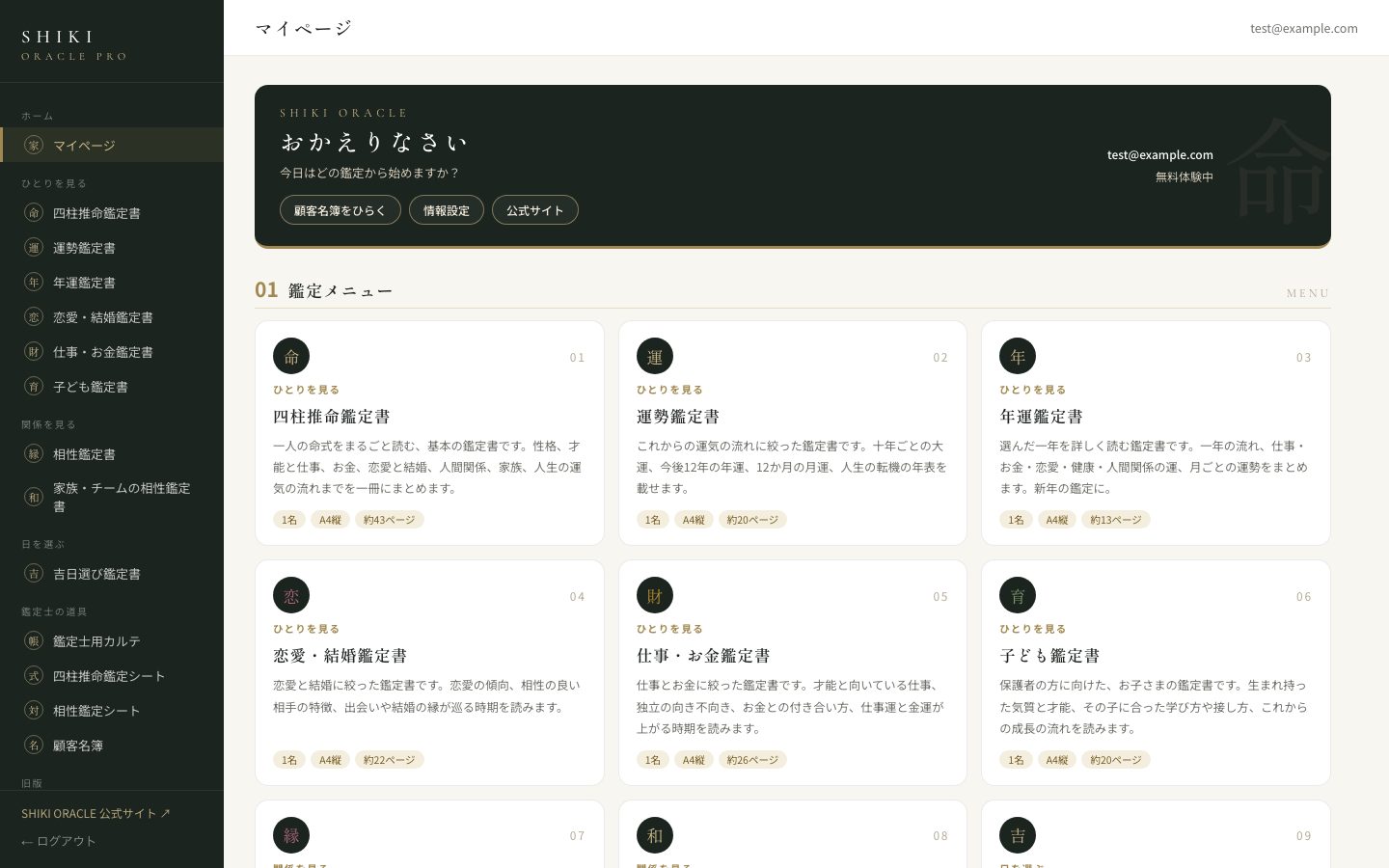
ログインすると、マイページが開きます。上から順に、次のものが並んでいます。
| 鑑定メニュー | 9種類の鑑定書。カードを選ぶと作成画面が開きます。 |
|---|---|
| 鑑定士の道具 | 鑑定士用カルテ・鑑定シート・相性鑑定シート・顧客名簿。 |
| 最近の鑑定 | 作った鑑定書の履歴。お名前の横のボタンから、鑑定書・運勢・カルテをすぐ開けます。 |
| 情報設定 | 鑑定士名・屋号・連絡先・テーマカラーの既定など。すべての鑑定書に使われます。 |
| アカウント | ご契約の状態(ご利用中・無料体験中・解約済みの期限)。 |
鑑定書を作る画面
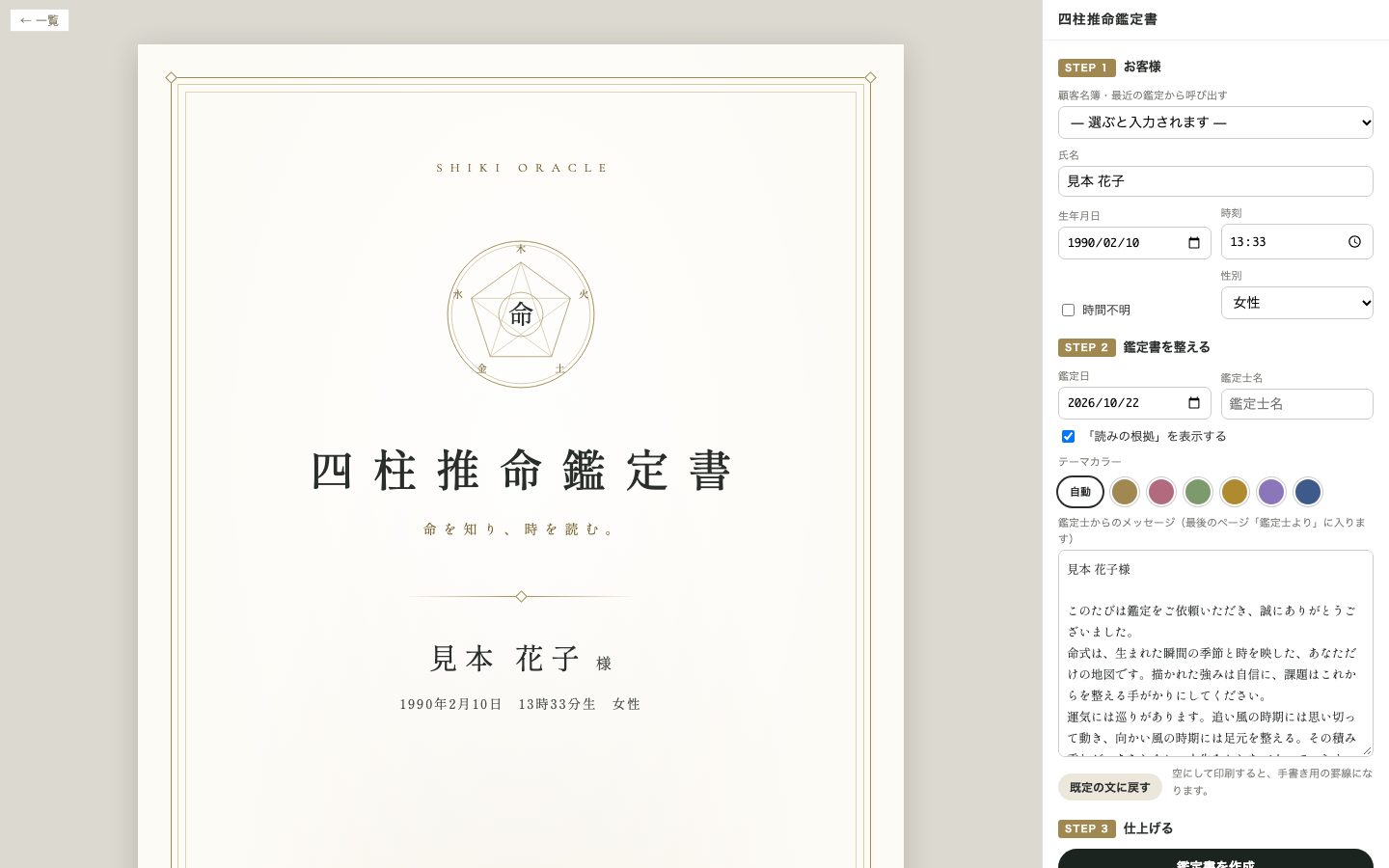
パソコンでは左にプレビュー、右に作成パネルが並びます。入力を変えると、プレビューにすぐ反映されます。
STEP 1 お客様
お名前・生年月日・時刻・性別を入れます。出生時刻が分からないときは「時間不明」にチェックを入れます。「顧客名簿・最近の鑑定から呼び出す」で選ぶと、入力が済んだ状態になります。相性鑑定書ではお二人分、家族・チームの相性鑑定書では2〜6人分を入れます。
STEP 2 鑑定書を整える
- 鑑定日・鑑定士名 表紙と最後のページに入ります。
- 「読みの根拠」を表示する 各テーマの下の、命式上の根拠の表示を切り替えます。
- テーマカラー 自動(鑑定書ごとの色)・ゴールド・ローズ・若葉・山吹・ラベンダー・ネイビー。
- 鑑定士からのメッセージ 最後のページ「鑑定士より」に入る文章。お名前入りの既定の文が入っているので、そのまま使うことも、自由に書き換えることもできます。空にして印刷すると、手書き用の罫線になります。
STEP 3 仕上げる
- PDFを発行・画像(PNG)で保存 お渡し用の資料を保存します。保存の方法
- ブラウザで印刷 プリンターで印刷するときに。印刷サイズは端末に合わせて選べます。
AIに渡すテキスト
作成パネルの「AIに渡すテキストをコピー」を押すと、鑑定書の本文と、鑑定メッセージの下書きを頼む依頼文がまとめてコピーされます。ChatGPTなどに貼り付けると、お客様へのメッセージの下書きを作れます。
- 鑑定書を作る欄に、鑑定書の中身と依頼文が自動で入ります。
- 「AIに渡すテキストをコピー」を押すコピーできない端末では、下の欄を長押し(右クリック)してコピーします。
- ChatGPTなどに貼り付けるできた下書きを整えて、「鑑定士からのメッセージ」に入れることもできます。
鑑定士用カルテのときお客様へのメッセージではなく、「鑑定の進め方の案」を頼む依頼文になります。
スマホで使うとき
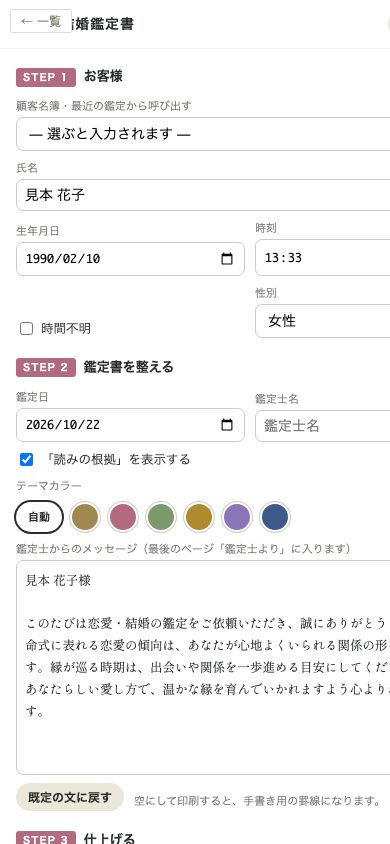
入力欄が上、プレビューが下に並びます。「作成」を押すとプレビューまで移り、「入力を閉じる」でパネルをたたむと、プレビューが見やすくなります。
年齢による言葉の切り替え
18歳未満のお客様は保護者の方に向けた言葉、65歳以上のお客様は仕事の現役を前提にしない言葉に、自動で切り替わります。
情報設定
マイページの「情報設定」で一度保存すると、すべての鑑定書に使われます。
| 鑑定士名 | 表紙と「鑑定士より」に入ります。 |
|---|---|
| 屋号・サロン名/連絡先 | 表紙と「鑑定士より」に入ります。LINEのIDやホームページのURLなど。 |
| テーマカラーの既定 | 鑑定書を開いたときの色。 |
| 「読みの根拠」を表示する | 既定で根拠を表示するかどうか。 |
保存先について情報設定と最近の鑑定は、ご利用中のブラウザに保存されます。別の端末では、もう一度設定してください。顧客名簿はクラウドにも保存されます。